Comment créer un carrousel sur LinkedIn ?
Format classique de LinkedIn, le carrousel permet de capter l’attention et d’exposer des informations de manière dynamique et interactive.

Si vous utilisez LinkedIn, vous avez forcément déjà vu passer des carrousels. Ces posts, composés de slides à faire défiler, s'avèrent extrêmement efficaces pour capter l'attention. Ils offrent également un format agréable à la lecture pour présenter un message complexe. Alors, comment créer un bon carrousel pour LinkedIn ? Pour cela, des outils tels que Canva permettent de créer votre carrousel en quelques minutes. Apprendre Canva constitue donc un atout pour créer des contenus efficaces pour les réseaux sociaux. De plus, il est possible de la compléter avec une formation Réseaux Sociaux pour connaître toutes les bonnes pratiques. Pour l'heure, voici 3 étapes pour créer un carrousel percutant destiné à LinkedIn.
{{cta-formation}}
Qu'est-ce qu'un carrousel LinkedIn et pourquoi l'utiliser
Le carrousel LinkedIn se présente généralement sous la forme d'un PDF contenant 5 à 10 pages (ou slides). Il s'agit donc d'un diaporama à faire défiler directement dans le fil LinkedIn.
Ce format permet de découper une idée en plusieurs étapes, ce qui rend le contenu plus facile et agréable à parcourir. Il s'avère particulièrement adapté pour partager :
- Des chiffres ou statistiques ;
- Des checklists ;
- Des « erreurs à éviter » ;
- Des méthodes, mini-guides eet tutos ;
- Des retours d'expériences.
Le carrousel fonctionne bien sur LinkedIn, car il booste le temps d'engagement. En effet, la majorité des posts Linkledin sont composés de texte et d'une image d'illustration. Avec son côté interactif, le carrousel vient interrompre le scroll, ce qui prolonge le temps de lecture et encourage davantage les interactions qu'un visuel unique.
Étape 1 : créer un carrousel avec Canva
Utiliser Canva pour les réseaux sociaux s'avère très judicieux. En effet, cet outil excelle pour créer des slides uniformes. Grâce à ses templates préconçus, vous pouvez simplement adapter un modèle existant à votre charte graphique et à votre contenu. Ainsi, vous obtenez un carrousel cohérent, directement exportable en PDF.
Avant de commencer la construction de votre carrousel, définissez un seul sujet principal. Si vous traitez trop d'informations, votre message se dilue et vous perdez l'attention des lecteurs.
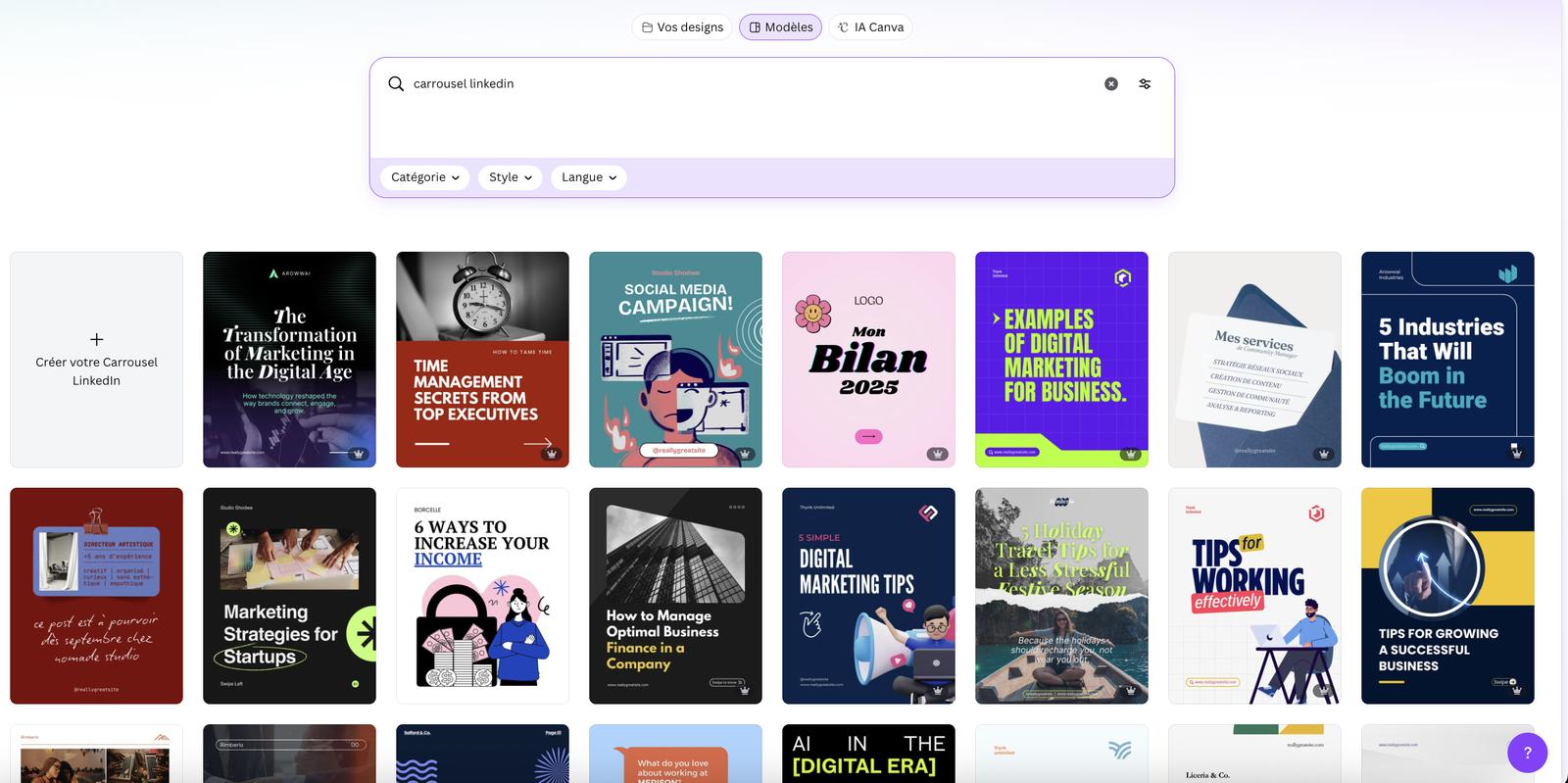
Choisir un template de carrousel
Choisissez un template lisible plutôt que de chercher un rendu trop décoratif. Le bon modèle doit aider le lecteur à comprendre l'information rapidement, surtout sur mobile. Pour sélectionner un template de carrousel pertinent, vérifiez plusieurs points :
- La hiérarchie visuelle des titres et du texte ;
- L'espace disponible pour éviter un rendu chargé ;
- La lisibilité des polices sur smartphone ;
- La cohérence avec votre identité visuelle.
Dans l'idéal, optez pour un template dont vous n'avez pas à modifier la structure, ou alors très peu. Ainsi, il vous suffit de personnaliser les couleurs, les polices et le contenu pour l'accorder avec votre identité graphique.
Bon à savoir : vous pouvez directement créer votre propre template de carrousel sur Canva.
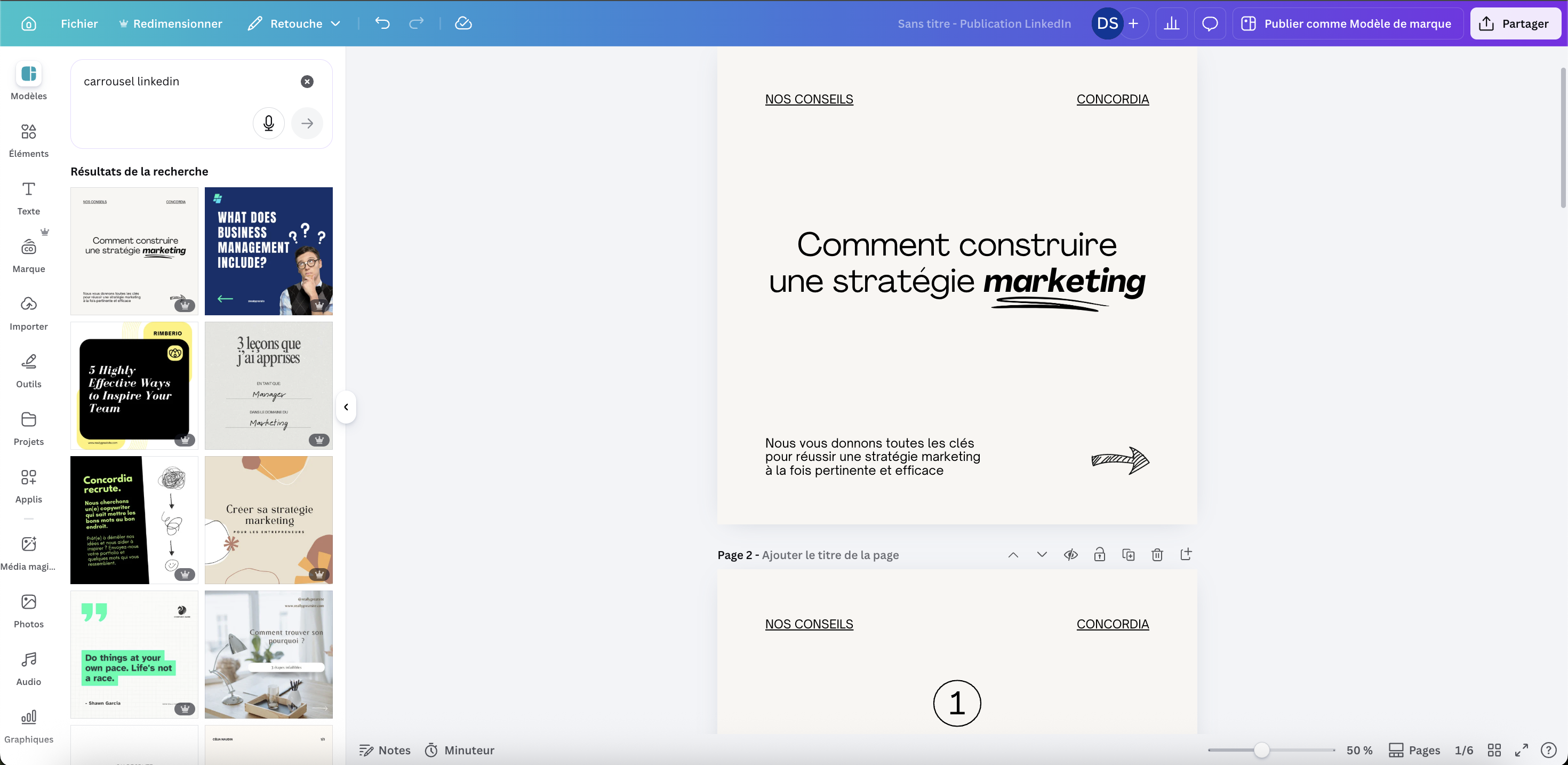
Utiliser le format 1080 × 1080 px
Le format 1080 × 1080 px fonctionne bien pour un carrousel LinkedIn. Cette taille vous assure qu'il reste lisible sur mobile, et vous pousse à aller à l'essentiel.
- Prévoyez 1 idée forte par slide ;
- Limitez la quantité de texte ;
- Utilisez des titres courts.
Concevoir 5 à 10 slides cohérentes
Un bon carrousel contient généralement entre 5 et 10 slides. Chaque slide doit jouer un rôle précis dans la progression du contenu.
Étape 2 : structurer un carrousel LinkedIn efficace
La structure type d'un carrousel engageant comprend :
- Slide 1 : une accroche forte ;
- Slides suivantes : des conseils ou preuves ;
- Dernière slide : un appel à l'action.

Slide 1 : accroche pour arrêter le scroll
La première slide doit donner immédiatement envie de continuer.
Slides centrales : conseils ou valeur
Les slides centrales doivent développer la promesse annoncée sur la première page.
Dernière slide : appel à l'action
La dernière slide doit pousser le lecteur à agir.
Étape 3 : Publier le carrousel sur LinkedIn
Sur LinkedIn, le carrousel se publie via l'icône « document ». Exportez votre création en PDF depuis Canva, puis importez-la dans une nouvelle publication. Pour choisir le meilleur moment pour publier sur LinkedIn, notre guide détaille les meilleurs créneaux.

Conseils pour faire un carrousel LinkedIn performant
- Peu de texte par slide ;
- Une typographie nette ;
- Contraste fort entre le fond et le texte ;
- Mise en page aérée.


J'adore rendre le design accessible en partageant mes astuces pratiques sur les outils de design (Canva, Figma...)
Sur le même sujet